
质量可靠
品质保障,精益求精


应用坞dock 在提升 ubuntu 或其他 linux 发行版上的用户体验和生产力方面起着至关重要的作用。应用坞通过其流线型和直观的设计,使用户能够快速访问常用的应用程序、系统设置和工作区管理。
在 Linux 生态系统中,只有几个活跃项目可供使用的是复杂的应用坞。这可能是因为桌面环境内置了一个功能,可以将相应的默认面板转换为应用坞。
然而,以下是适用于 Ubuntu 和其他 Linux 发行版的 7 个**应用坞。
****和知名的应用坞是 Plank,许多发行版将其作为默认应用坞。例如,elementary OS 使用 Plank 做为其 Pantheon 桌面环境的应用坞。
Plank 的**特性是其完备性,无需进行任何自定义。它在默认设置下外观出色,并能适应任何发行版。
Plank 应用坞
你可以使用以下命令在 Ubuntu、Linux Mint 及相关发行版上安装 Plank:
sudo apt install plank登录后复制
安装完成后,你可以通过命令提示符中输入 plank,或通过应用程序菜单启动它。如果你在 Ubuntu 上使用它,请确保使用任何 GNOME 扩展(例如 Just Perfection)隐藏默认的左侧 启动器Dash。
注意: Plank 在 Wayland 上无法工作。你需要使用 X.Org 会话。
如果你正在使用**的 Ubuntu GNOME 桌面环境,则可以尝试 “Dash to Dock” 扩展。它不是独立的应用程序,但可以将你的启动器转换为简单的应用坞。
Dash to Dock 扩展
该扩展还提供了额外的功能,包括在多个监视器上显示应用坞、调整大小/图标大小和位置设置。你还可以自定义其不透明度,使用内置主题并更改应用坞的颜色。
要安装此扩展,先安装 扩展管理器,然后搜索 “Dash to Dock” 并安装。
另外还有一个名为 "Dock from Dash" 的 GNOME 扩展。初看之下,“Dash to Dock” 看起来可能和它完全一样,但实际上有一些不同之处。
这个扩展相较于“Dash to Dock”更轻量化,资源占用较少。它也仅提供了一些选项,只提供简单的应用坞功能。
此外,它还可以自动隐藏应用坞,并可自定义延迟和行为。
因此,如果你想要一个轻量级的 GNOME 扩展,仅具有应用坞功能,请选择它。
要安装此扩展,先安装 扩展管理器,然后搜索 “Dock from Dash” 并安装。
Dock from Dash
Latte Dock 以其庞大的自定义选项而闻名。它是 KDE 系统的一部分,并带有许多依赖项。我将其添加到此列表的主要原因是它是目前**的应用坞。
然而,问题在于该项目目前没有在维护。Latte Dock 的开发者已经 离开了该项目。KDE 的自动化机制使该项目保持维护模式。因此,如果需要,只需进行少量调整,它就能正常工作。
许多发行版,如 Garuda Linux,曾将其作为默认选项的一部分。但现在已经不再使用 Latte Dock。
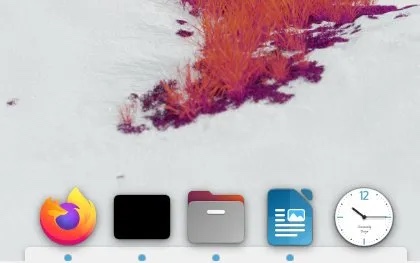 Latte Dock
你可以使用以下命令安装 Latte Dock。如果你在 Ubuntu 上安装它,请记住它将下载大量的 KDE 生态系统的软件包。因此,建议你在任何 基于 KDE Plasma 的 Linux 发行版 上使用 Latte 应用坞以获得**体验。
sudo apt install latte-dock登录后复制
如果你想要一个类似 macOS 风格的应用坞,可以尝试使用 Docky。Docky 是一个简单易用的应用坞,与 GNOME 桌面环境紧密集成。它是一个轻量、快速和可自定义的应用坞,可用于启动应用程序、访问文件和管理窗口。
总体而言,Docky 提供了一个视觉吸引力强、可自定义且高效的解决方案,可用于管理应用程序并提升桌面体验。
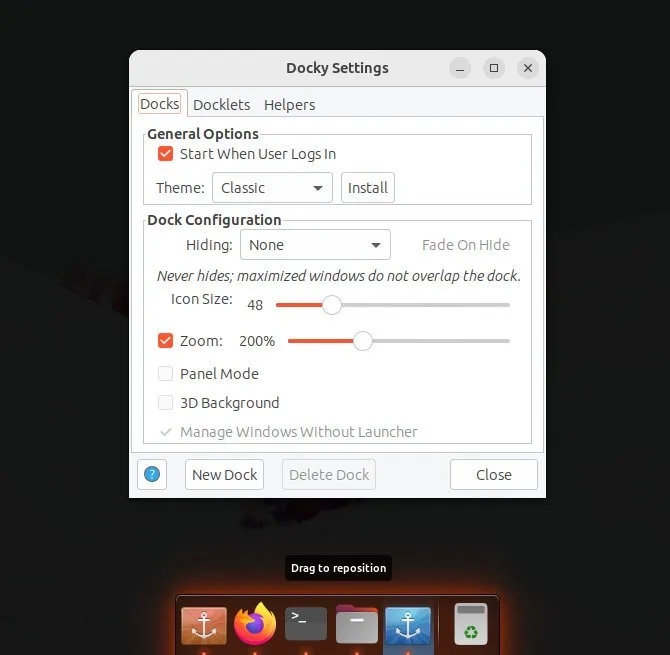 Docky 和设置
但是有一个问题。
Docky 的开发已经停滞。它自 2015 年以来没有进行任何更新,目前只进行最基本的维护。但是,你仍然可以在 Ubuntu 上安装它,需要进行一些额外的步骤,因为你需要手动下载依赖项并安装它们。
在 Ubuntu 中打开终端,并按顺序运行以下命令以安装 Docky。
wget -c http://archive.ubuntu.com/ubuntu/pool/universe/g/gnome-sharp2/libgconf2.0-cil_2.24.2-4_all.debwget -c http://archive.ubuntu.com/ubuntu/pool/main/g/glibc/multiarch-support_2.27-3ubuntu1_amd64.debwget -c http://archive.ubuntu.com/ubuntu/pool/universe/libg/libgnome-keyring/libgnome-keyring-common_3.12.0-1build1_all.debwget -c http://archive.ubuntu.com/ubuntu/pool/universe/libg/libgnome-keyring/libgnome-keyring0_3.12.0-1build1_amd64.debwget -c http://archive.ubuntu.com/ubuntu/pool/universe/g/gnome-keyring-sharp/libgnome-keyring1.0-cil_1.0.0-5_amd64.debsudo apt install *.debwget -c http://archive.ubuntu.com/ubuntu/pool/universe/d/docky/docky_2.2.1.1-1_all.debsudo apt install ./docky_2.2.1.1-1_all.deb登录后复制
安装之后,你可以在应用菜单中找到它。
如果你是 Xfce 桌面的忠实用户,可能听说过 DockbarX。它在 Xfce 上运行得很好,但你也可以在 Ubuntu、Linux Mint 或 Arch Linux 上安装它。
DockbarX 提供了丰富的自定义选项和调整功能,让你的桌面变得令人惊艳。此外,它还支持内置主题,省去了你调整应用坞的功夫。
DockbarX 的一个独特功能是从应用坞直接显示正在运行应用程序的窗口预览。
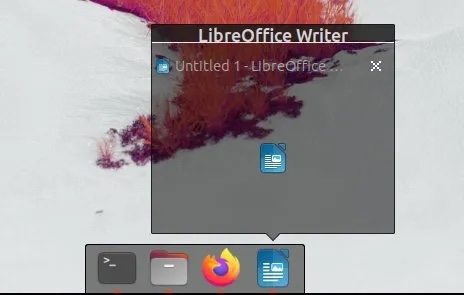 DockBarX
以下是在 Ubuntu 中安装的步骤:
sudo add-apt-repository ppa:xuzhen666/dockbarxsudo apt updatesudo apt install dockbarxsudo apt install dockbarx-themes-extra登录后复制
如果你使用的是 Arch Linux,你可以设置任何 AUR 辅助工具,如 Yay,并使用以下命令安装它。
yay -S dockbarx登录后复制
如果你喜欢在应用坞中显示更多的界面动画效果,那么你可以考虑使用 KSmoothDock。它具备所有常见的应用坞功能,并附加了一些额外的特性。
KSmoothDock 的主要吸引力在于“抛物线缩放效果”,如果你喜欢动画效果,这是一种非常不错的体验。
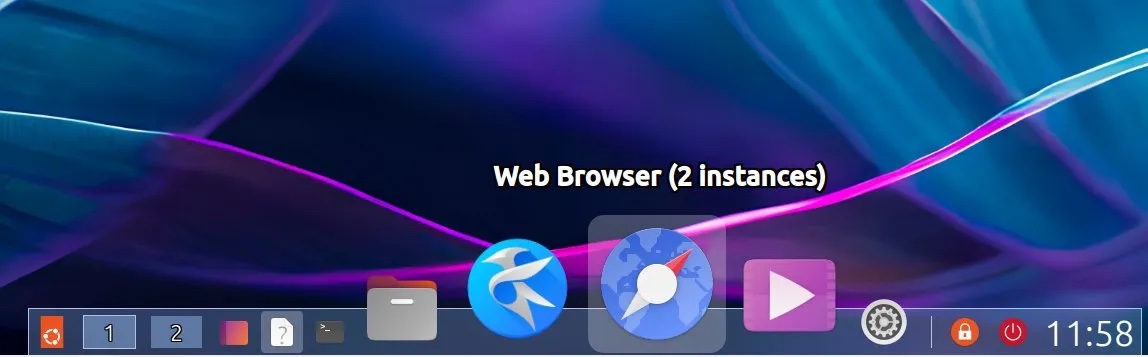 KSmoothDock
此外,它还提供了图标和面板大小、透明度等自定义选项。在 KDE Plasma 系列的发行版中,它是一个**的应用坞构建。
它提供了一个预编译的 deb 文件进行安装,你可以从 KDE 商店下载:
下载 KSmoothDock
除了上述的选项外,还有一些非常受欢迎的应用坞已经停止了开发。这些应用坞当前已经无法正常工作,并且安装它们需要很多努力。你可以查看它们的源代码进行实验。
Cairo Dock: 对于**的 Ubuntu 发行版,目前已不可用。最后一个稳定版本发布于 2015 年。
Avant Window Navigator: 目前无法正常工作。最后一个发布版 发布于 2013 年。
无论你是喜欢简约的应用坞还是喜欢带有动画效果的重型应用坞,希望上述列表可以帮助你选择最适合你需求的应用坞。遗憾的是,大部分应用坞都没有积极开发,并且没有新的应用坞正在进行开发。
探索这些选项,尝试不同的应用坞,并找到一个能够增强你的 Ubuntu 或其他 Linux 桌面体验的应用坞。请在评论中告诉我你使用和喜欢的 Linux 应用坞!
以上就是Ubuntu Linux 的七个优秀应用坞的详细内容,更多请关注本网内其它相关文章!


